Как выбрать и создать упражнение
От учебной задачи до готового задания: шаблон, оформление и проверка ответов.
В этой статье
Что должен сделать ученик
Шаблон задаёт действие ученика. В меню он также называется Тип упражнения.
- Соединить пары → Сопоставление (от трёх пар): слово и перевод, термин и определение, событие и дата.
- Выбрать ответ → Викторина; оценить утверждение → Верно или неверно.
- Собрать из слов → Собери предложение; из букв → Анаграмма или Собери слово с озвучкой либо подсказкой.
- Обсудить тему → Разговорные карточки; выбрать её случайно → Колесо фортуны.
- Вставить слова в текст → Заполнить пропуски (как сделать); написать ответ → Короткий ответ.
- Восстановить последовательность → Расставить по порядку: этапы реформы, ход событий, шаги решения.
- Прислать текст, аудио или фото на проверку → Развёрнутый ответ.
- Записать ответ с микрофона → Устный ответ.
Добавьте задание в урок
- Откройте раздел и поставьте курсор туда, где будет задание.
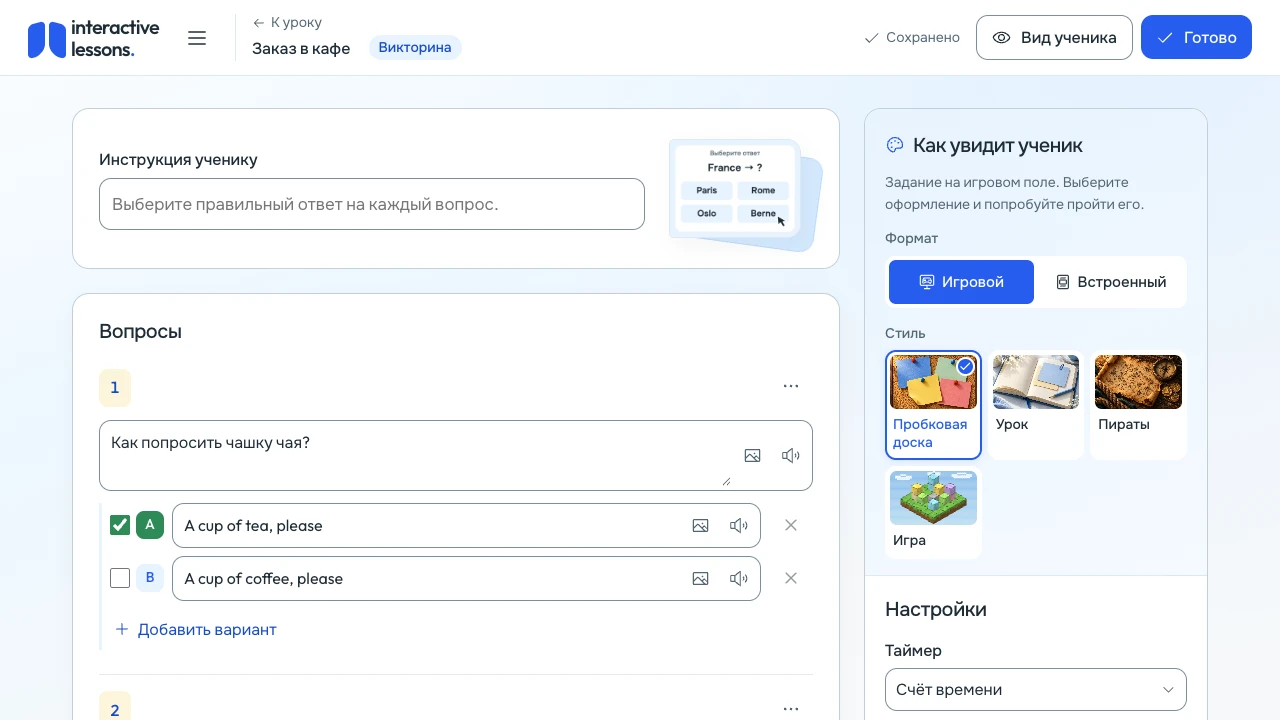
- Справа нажмите Упражнения → Создать и выберите шаблон.
- Заполните название, вопросы и ответы. Отметьте верные варианты.
- Настройте правила шаблона: таймер, перемешивание, показ ответов.
- Пройдите задание в режиме Вид ученика, вернитесь той же кнопкой и нажмите Готово.
Создать упражнение отдельно от урока
В левой панели нажмите Создать → Создать упражнение. Готовое задание найдёте в Моих упражнениях. Его можно добавить в урок или выдать по ссылке.
Формат и стиль
- Формат: где выполнять
- На игровом поле или внутри страницы урока. Встроенный формат также подписан На странице.
- Стиль: как выглядит
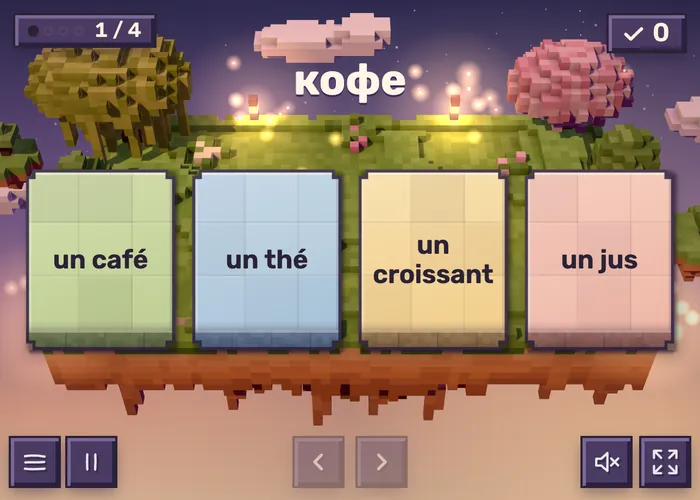
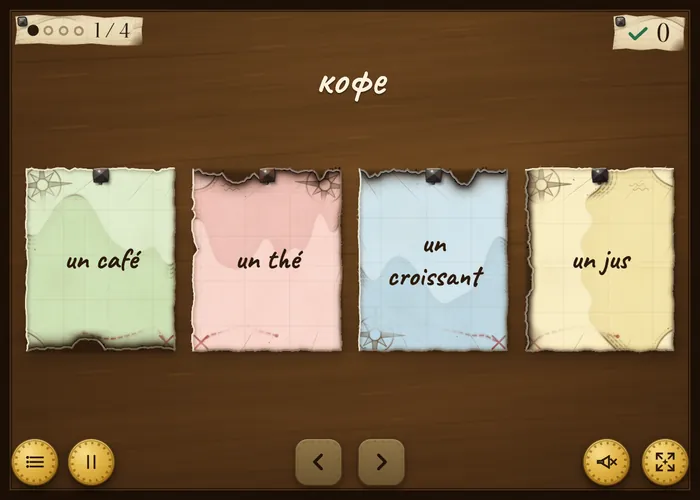
- Игра, Урок, Пираты, Пробковая доска. Меняется оформление, содержание остаётся.
- Откройте упражнение и нажмите Редактировать упражнение.
- В блоке Как увидит ученик выберите формат.
- Для игрового формата выберите стиль. Встроенный всегда в стиле «Урок».
- Проверьте Вид ученика и нажмите Готово.
Доступные настройки зависят от шаблона.
Как проверяется ответ
- Викторина
- Для нескольких верных вариантов: Достаточно выбрать один из правильных или Нужно выбрать все правильные.
- Короткий ответ
- Укажите допустимые варианты; проверьте регистр и диакритику (é и e).
- Устный или развёрнутый ответ
- Проверяете вы. Автоматической оценки нет.
Попробуйте другой шаблон
- Откройте готовое задание из Моих упражнений. Выберите другой шаблон в списке; на телефоне раскройте Тип, формат и стиль.
- Проверьте результат и предупреждение, если часть материала не переносится.
- Нажмите Ещё → Сохранить как копию, чтобы сохранить вариант. Либо Добавить в урок, чтобы выбрать урок и раздел.
Если остался черновик
Откройте черновик в Моих материалах на вкладке Упражнения. Заполните отмеченные поля и нажмите Готово. Теперь задание можно вставить в урок или выдать ученику.