Как посмотреть результаты и проверить ответы
Найдите попытку и разберите ответ ученика.
Найдите занятие и ученика
Откройте Результаты, выберите занятие и ученика в списке Чьи ответы. Занятие можно найти по названию урока или имени. Во время урока те же ответы — на вкладке Результаты в шапке занятия. Все занятия одного ученика собраны в его карточке.
- На занятии
- Ответы во время урока.
- После занятия
- Ученик прошёл урок ещё раз из Прошлых уроков.
Ответы, которые вы дали сами на своём экране, — в списке Чьи ответы → На экране преподавателя.
Разберите ответ
Откройте упражнение и выберите попытку в Истории попыток.
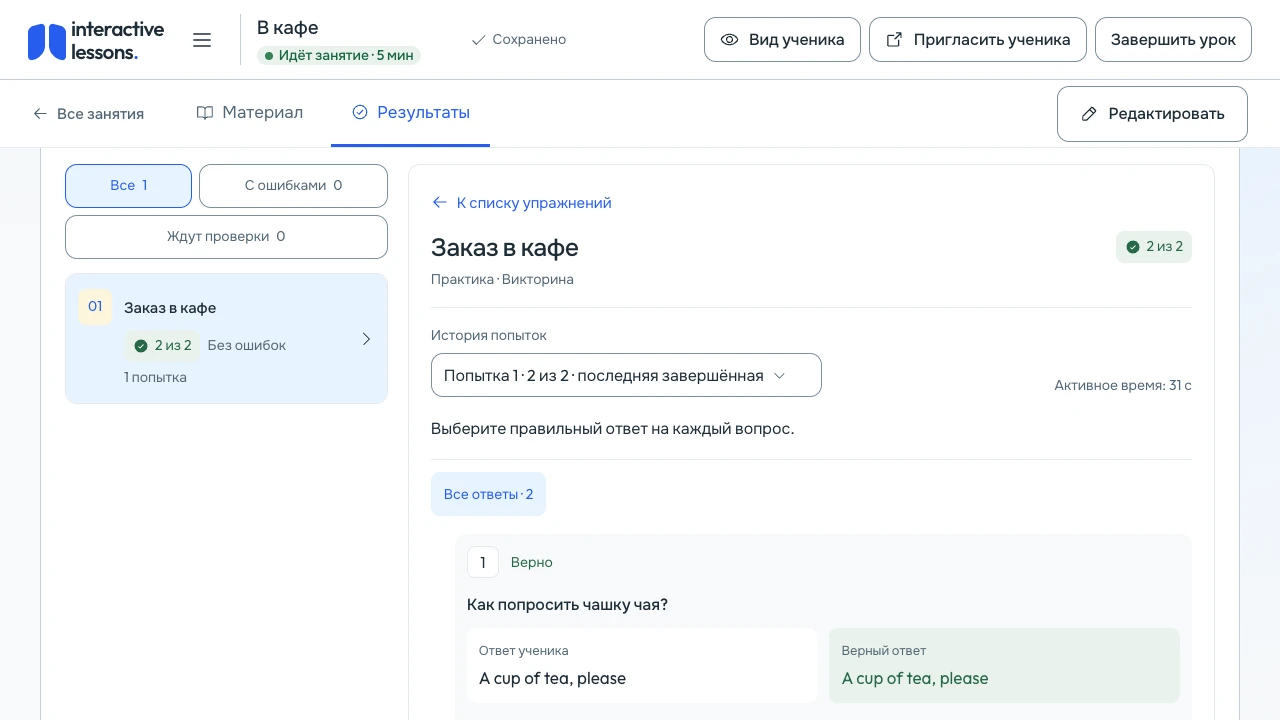
- Выбор попытки
- Ответ ученика
- Верный ответ
К заданию в материале вернёт к объяснению. Новая попытка не стирает предыдущую.
Старые попытки после изменения задания
Они связаны с версией, которую выполнял ученик. У некоторых старых попыток подробностей нет; страница сообщает об этом.
Проверьте развёрнутый ответ
- Откройте Ждут проверки и выберите ответ.
- Прочитайте текст, прослушайте запись или откройте фото. Образец ответа — в Образец и критерии преподавателя.
- Напишите отзыв в поле Комментарий преподавателя и нажмите Отметить проверенным.
Изменить отзыв после проверки
Отредактируйте текст и нажмите Сохранить комментарий.
Ответ не найден
- Проверьте имя в списке Чьи ответы и период На занятии / После занятия.
- Отвечали сами? Выберите в Чьих ответах пункт На экране преподавателя.
- Выдавали отдельное упражнение? Его попытки — на странице упражнения.
- Ученик ввёл имя повторно? Проверьте остальных участников: одинаковые имена могут быть у разных подключений.
- Устный ответ не оценивается автоматически: в результатах видно участие, оценку даёте вы.