Как провести урок с учеником
Начать урок, вести его вместе с учеником и завершить — с новым, знакомым учеником или на пробном занятии.
В этой статье
Начните урок с новым учеником
- В уроке нажмите Провести урок → Новый ученик.
- Введите имя ученика и нажмите Готово.
- Нажмите Копировать и отправьте ссылку ученику. Это можно сделать и позже, из шапки занятия.
- Нажмите Начать урок.
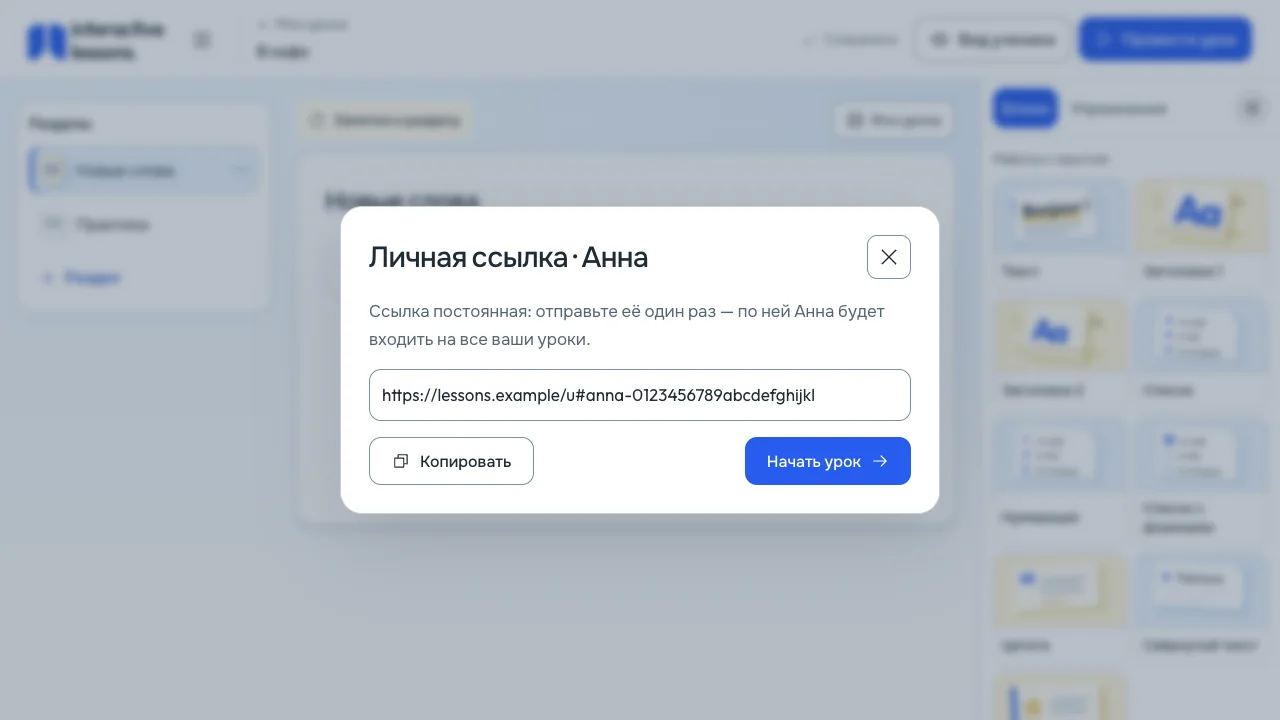
Это личная ссылка: отправьте её один раз, дальше ученик входит по ней на все ваши уроки. Если закрыть окно, не начав урок, карточка сохранится.
Начните урок со знакомым учеником
Нажмите Провести урок и выберите имя. Недавние ученики стоят в списке первыми, а если учеников много, над списком есть поиск. Ученик открывает свою ссылку и попадает в урок без ввода имени. Продолжить возвращает в уже начатое занятие.
Видеосвязь
Созвонитесь в Zoom, Телемосте или другом сервисе, а урок ученик откроет по своей ссылке на своём устройстве. Показывать ему экран не нужно: вы видите, в каком разделе ученик и что он отвечает, а он сам выполняет задания.
Шапка занятия и экран ученика
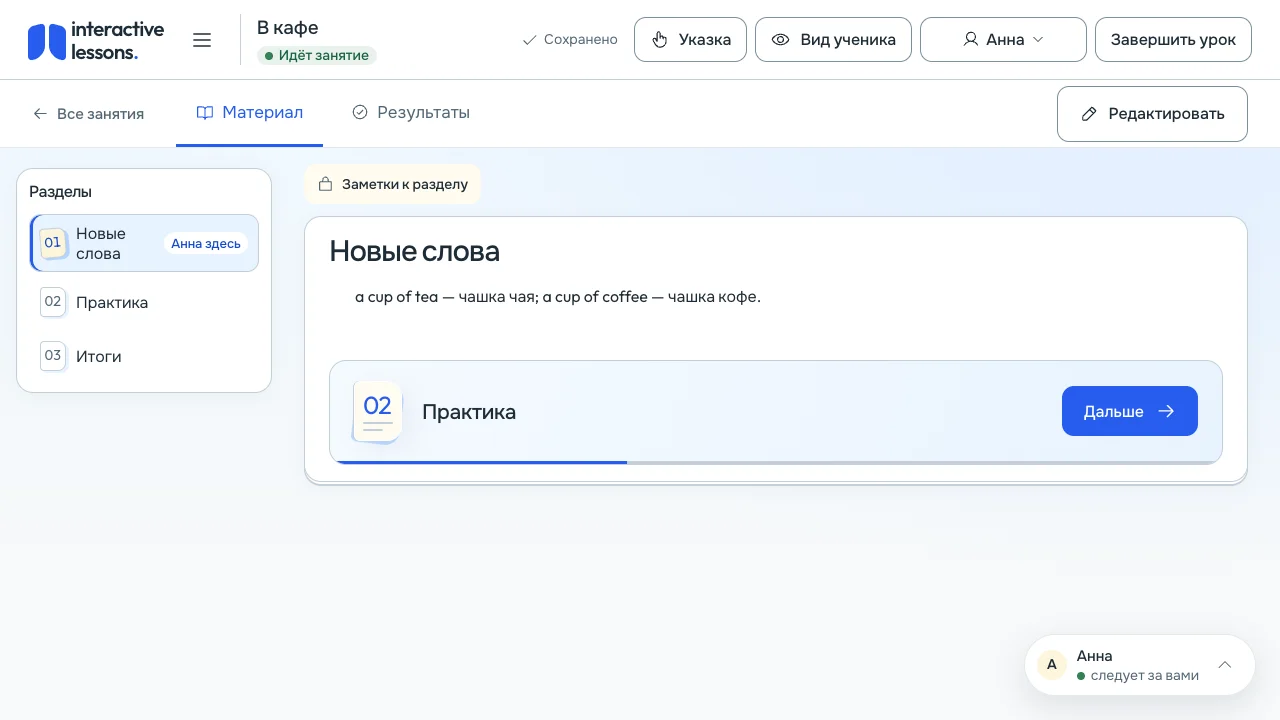
- Указка
- Ссылка ученика
- Конец занятия
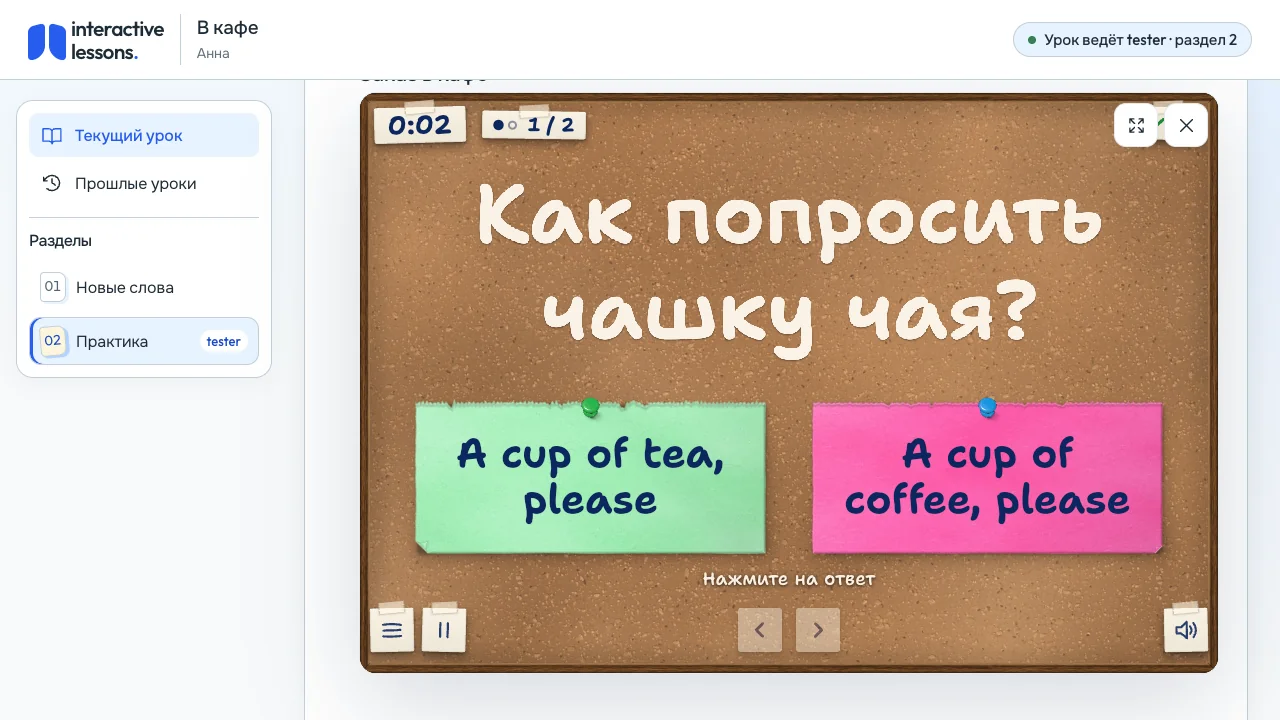
- Ученик выбирает ответ
Ваши заметки ученик не видит. Что ещё он видит до урока, на уроке и после, — в статье Что видит ученик.
Переходите по разделам
Режим выбирается в Действия с учениками → Переходы:
- вместе
- Ученик следует за вашими переходами, пока сам не уйдёт в другой раздел. Удобно, когда вы объясняете.
- самостоятельно
- Ученик выбирает разделы в своём темпе.
Нужен один раздел? Нажмите Вернуть в мой раздел у имени или Показать мой раздел ученику в панели. У ученика есть К преподавателю.
Покажите нужное место
- В шапке нажмите Указка.
- Нажмите на строку или картинку — ученик увидит её подсветку.
- Чтобы выключить указку, снова нажмите Указка.
Посмотрите доску ученика
Попытка ученика видна рядом с упражнением. В игровом задании нажмите Развернуть доску, чтобы рассмотреть её. Ответы собираются на вкладке Результаты: переход туда не прерывает занятие.
Ученик выпал или потерял ссылку
Закрыл вкладку, сменил устройство или над доской написано «… не на связи»? Попросите ученика проверить интернет и снова открыть свою ссылку: он вернётся на своё место. Если на доске есть указание, выполните его.
Ссылка потерялась:
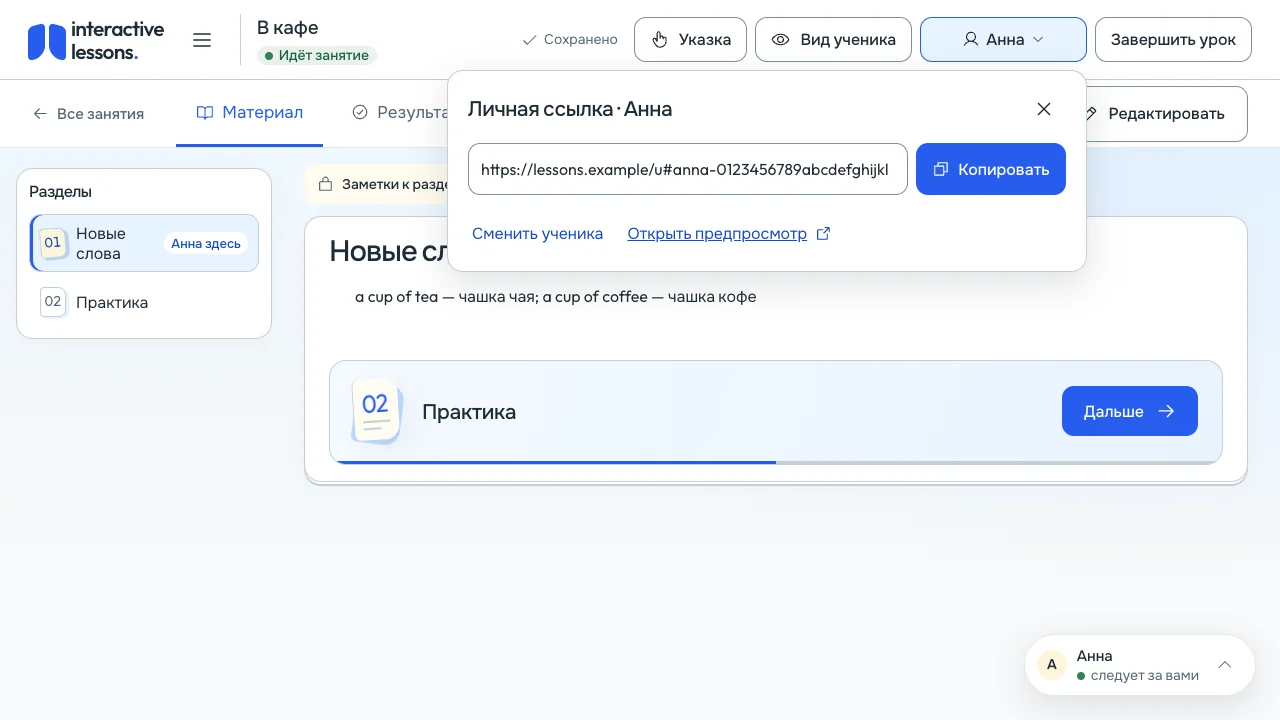
- В шапке занятия нажмите имя ученика.
- Нажмите Копировать и отправьте ссылку ещё раз.
Завершите урок
Нажмите Завершить урок. Ответы сохранятся в Результатах. Урок останется у ученика в Прошлых уроках: его можно пройти ещё раз.
В следующий раз снова нажмите Провести урок и выберите того же ученика. Подойдёт и тот же урок: у нового занятия будут свои ответы.
Пробное занятие без карточки
- В окне С кем урок? выберите Без ученика (пробный).
- В шапке занятия нажмите Без ученика → Копировать и отправьте гостю ссылку.
- Гость открывает приглашение, вводит имя и нажимает Присоединиться к уроку.
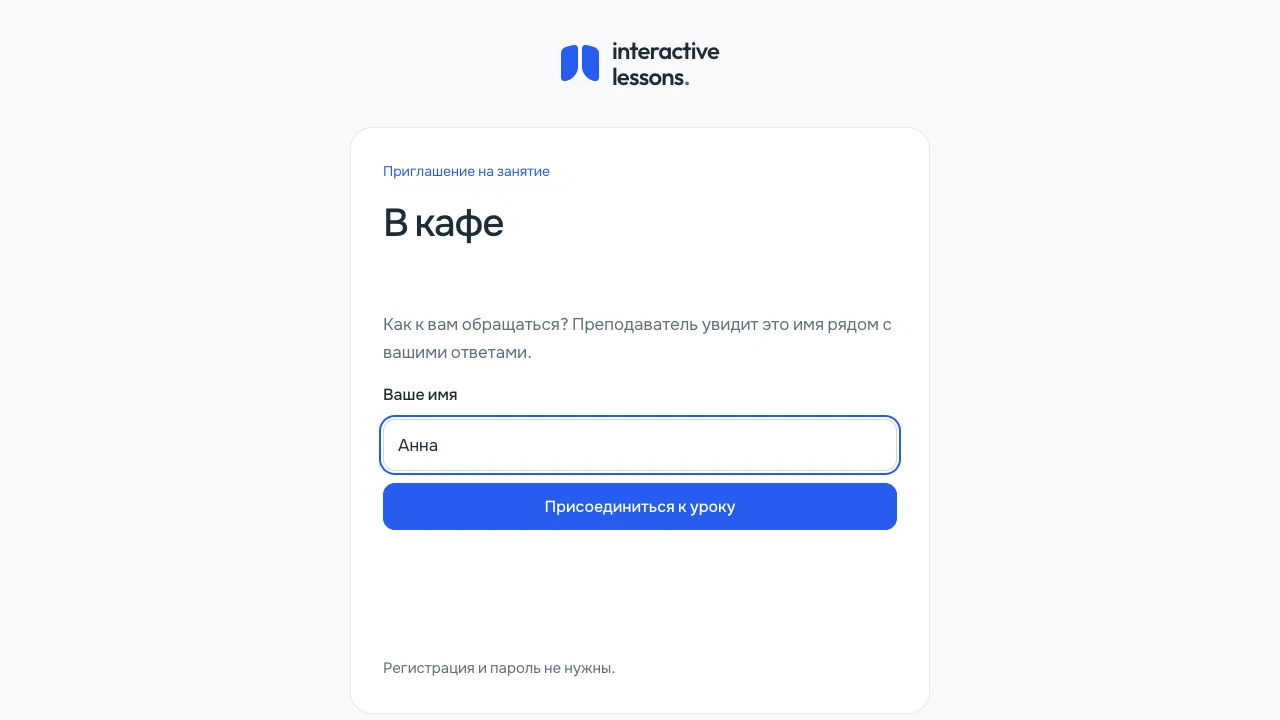
Приглашение открывает только это пробное занятие; после его завершения материалы по нему остаются доступны. Если будете заниматься дальше, создайте ученику карточку. Ответы гостя можно потом отнести к карточке: в результатах занятия нажмите Отнести к ученику.
Проверить приглашение самому
В шапке занятия нажмите имя ученика или Без ученика, затем Открыть предпросмотр. Вы увидите урок глазами ученика; ответы не сохранятся. Ссылка не открывается?