Как собрать урок в конструкторе
Разделы, материал, заметки для себя и оформление урока.
В этой статье
Где что находится
Откройте урок из Моих материалов. Вся страница — конструктор урока, центральная область для текста — редактор.
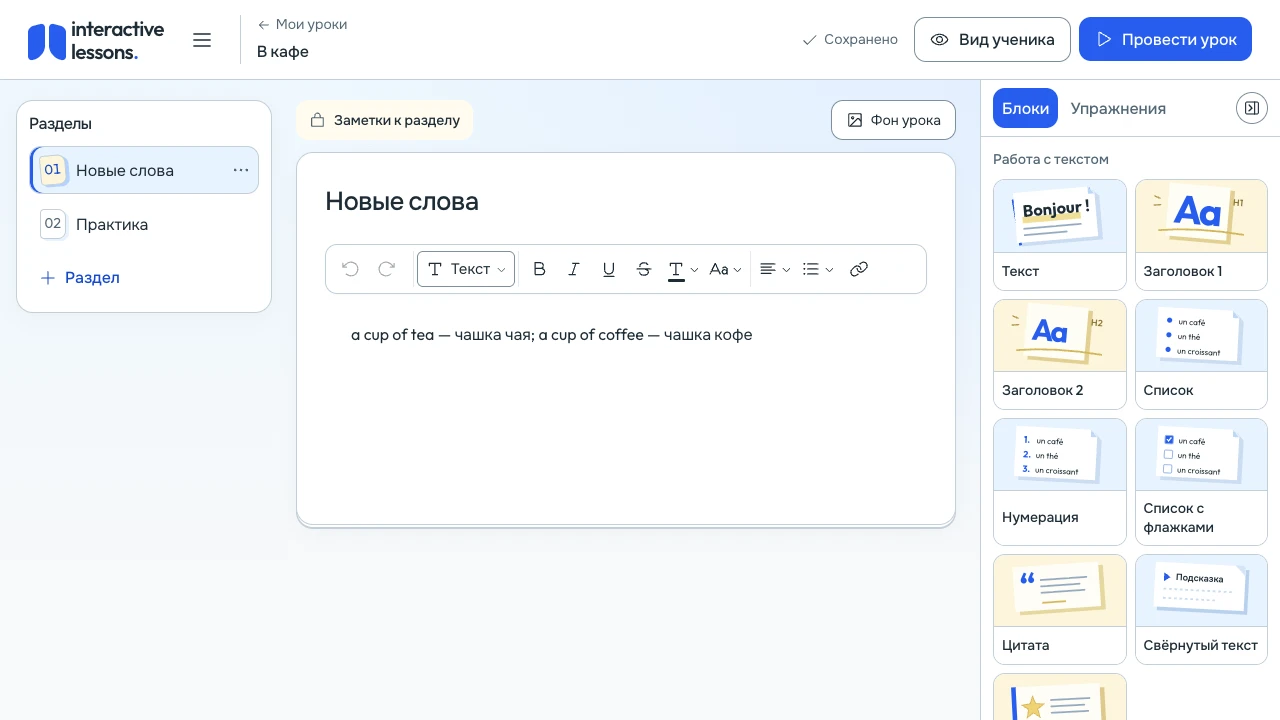
- План урока
- Материал
- Блоки и упражнения
Панели скрыты или нужно вернуться в библиотеку
Разделы открываются кнопкой над материалом, Блоки и Упражнения — на краю панели добавления. В библиотеку ведёт меню ☰ → Мои материалы.
Добавьте разделы
- Слева нажмите + Раздел.
- Введите название над листом.
- Добавьте текст и медиа и упражнения.
Переключайтесь по списку слева. Перетащите раздел, чтобы изменить порядок.
Переставить, скопировать или удалить раздел
Меню ⋯ у раздела: Переместить выше, Переместить ниже, Дублировать раздел, Удалить раздел. Последний раздел удалить нельзя.
Заметки только для вас
Заметка преподавателя — подсказка для урока: план, вопросы, ответы. Ученик её не видит.
- Откройте раздел и нажмите Заметки к разделу.
- Нажмите Добавить заметку.
- Напишите текст и нажмите Готово.
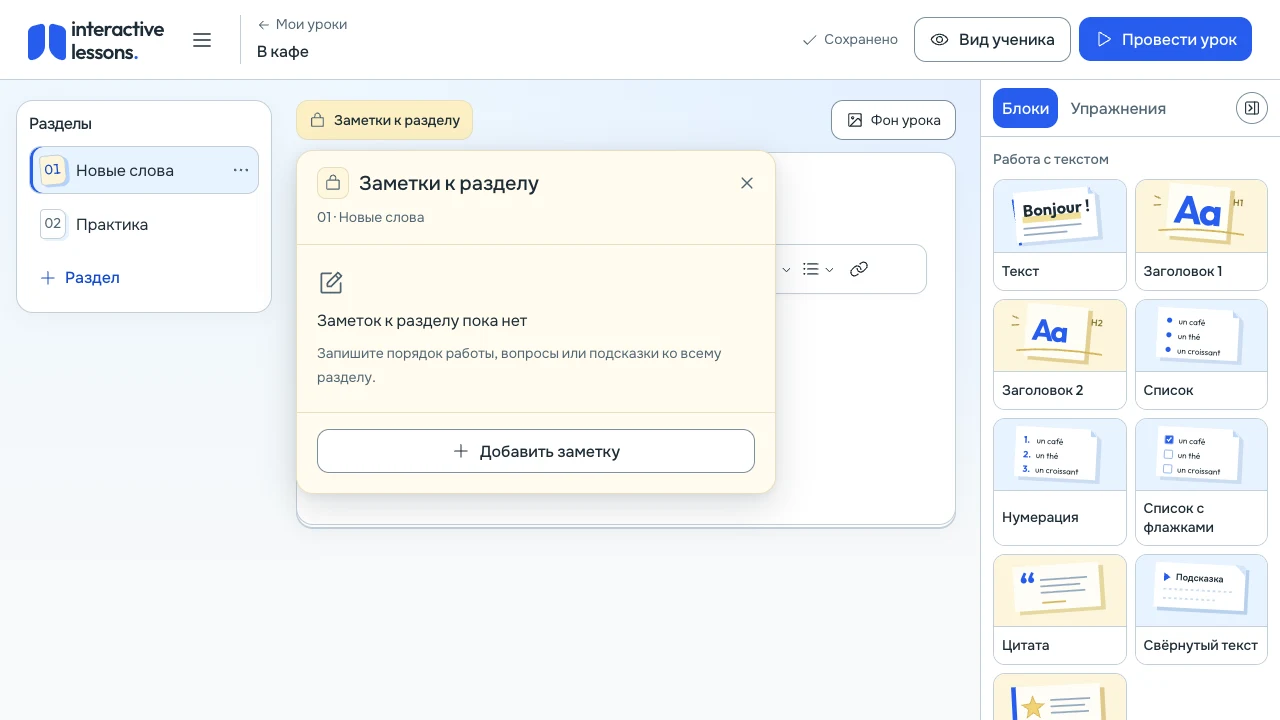
Заметка к фрагменту: выберите блок или выделите текст и нажмите жёлтую кнопку Добавить заметку преподавателя.
Заметки на занятии и при демонстрации экрана
На занятии заметки видны рядом с материалом, туда же можно добавить новую. Если показываете ученику свой экран, включите Вид ученика: он скрывает заметки.
Меняете исходный урок во время занятия? Вернитесь кнопкой Готово и прочитайте сообщение об обновлении. Заметки занятия и исходного урока могут отличаться.
Название, фон и обложка
- Название
- Измените в шапке конструктора.
- Фон страниц
- Фон урока над материалом.
- Обложка в библиотеке
- Мои материалы → ⋯ у урока → Обложка урока.
Сохранение и проверка
Правки сохраняются автоматически. Проверьте разделы в Виде ученика, затем проведите урок.