Быстрый старт: ваш первый урок
От пустого урока до первых ответов ученика — на примере темы «В кафе».
В этой статье
Перед началом
Войдите на компьютере или получите доступ. Ученику аккаунт не нужен. Как связаны урок, занятие и ученик, коротко описано в статье Как всё устроено.
1. Создайте урок
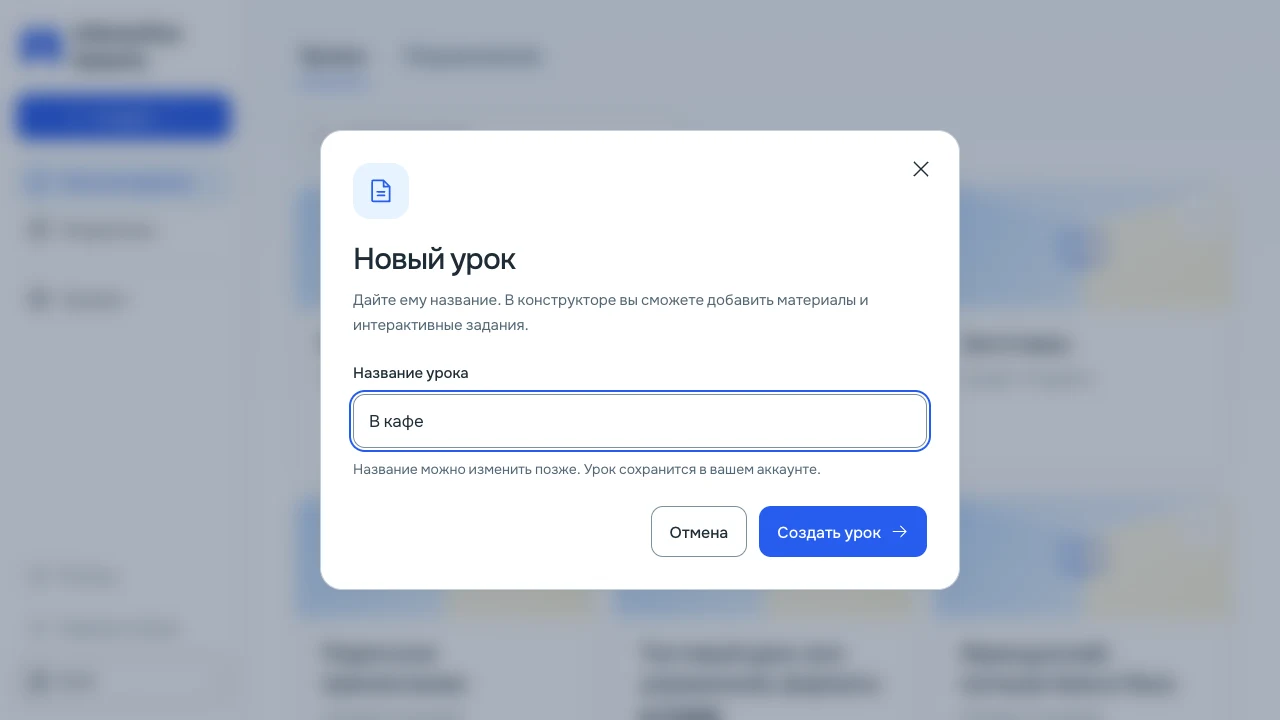
- Откройте Мои материалы и нажмите Создать → Создать урок.
- Введите название «В кафе».
- Нажмите Создать урок.
2. Добавьте объяснение
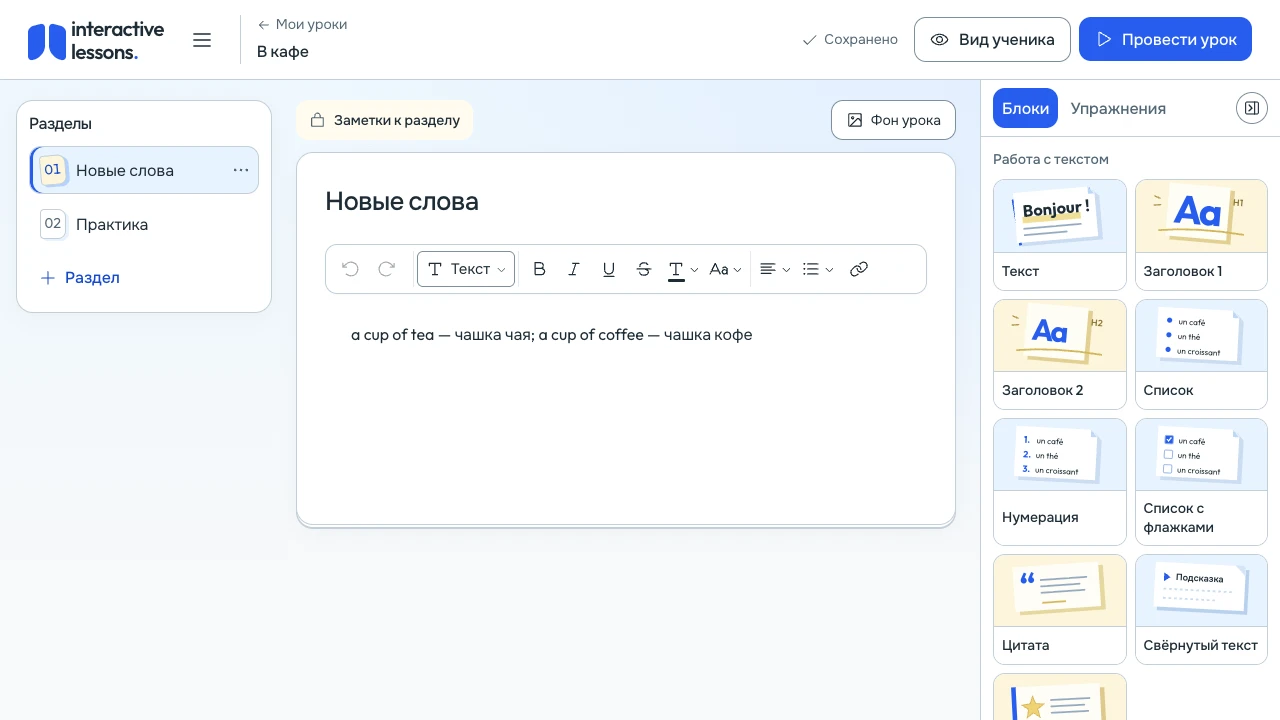
- Назовите первый раздел «Новые слова»: нажмите на его название над материалом.
- В центре напишите: «a cup of tea — чашка чая; a cup of coffee — чашка кофе».
- Слева нажмите + Раздел. Назовите его «Практика».
3. Сделайте викторину
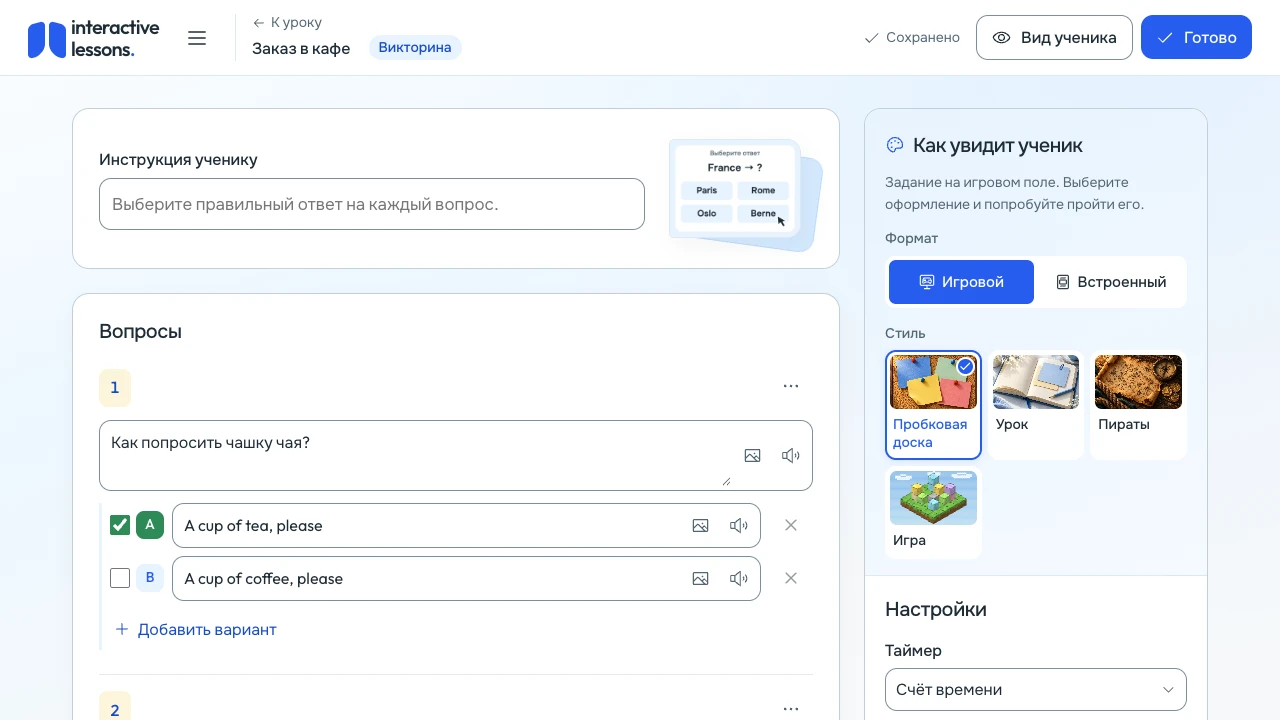
- В разделе «Практика» справа нажмите Упражнения → Создать → Викторина.
- Назовите упражнение «Заказ в кафе» и впишите первый вопрос с вариантами.
- Проверьте, что зелёная отметка стоит у верного варианта.
- Нажмите Добавить вопрос и заполните второй.
- Нажмите Готово. «Заказ в кафе» появится в разделе «Практика».
- Как попросить чашку чая?
- Верный: A cup of tea, please. Второй вариант: A cup of coffee, please.
- Что означает coffee?
- Верный: Кофе. Второй вариант: Чай.
Не удаётся закончить или вставить викторину
Форма отмечает ошибку? Заполните или удалите пустые вопросы и варианты, затем нажмите Готово.
Упражнение сохранилось, но его нет в разделе? Откройте Упражнения → Мои → «Заказ в кафе» → Добавить. Уже вставленное задание повторно добавлять не нужно.
4. Посмотрите урок глазами ученика
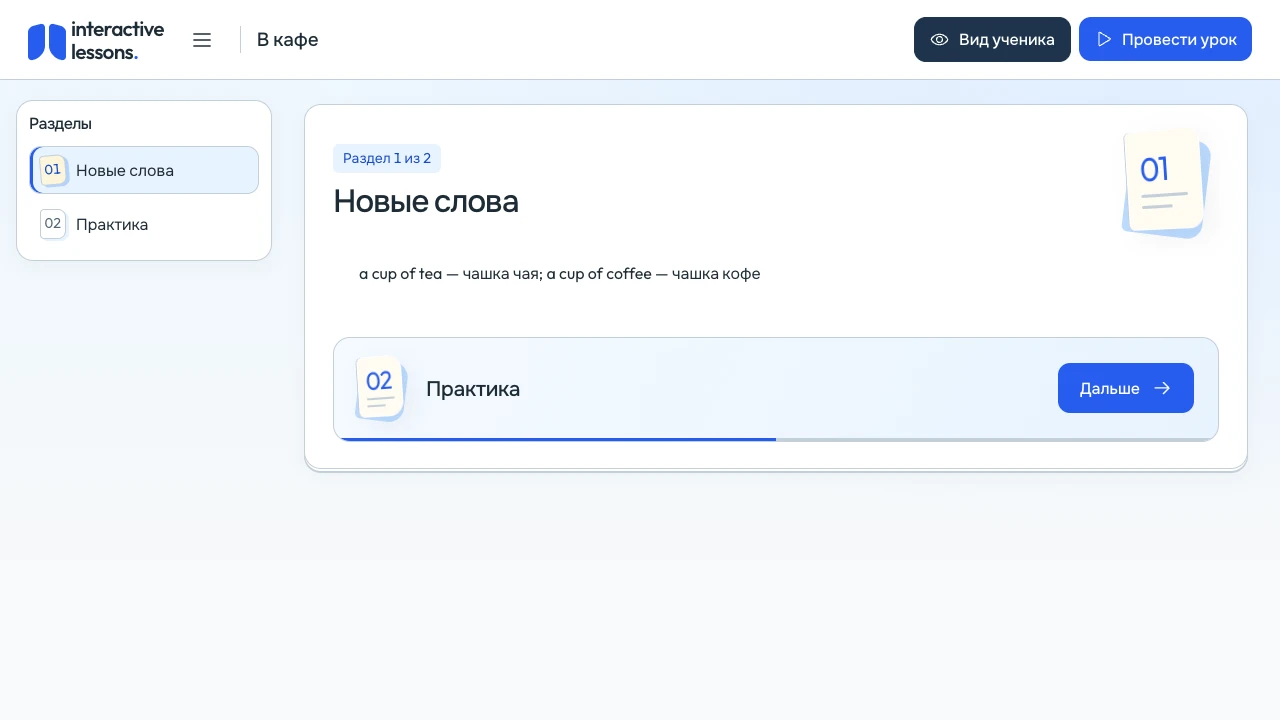
- Нажмите Вид ученика и пройдите викторину.
- Чтобы вернуться к правкам, снова нажмите Вид ученика.
5. Пригласите ученика
- Нажмите Провести урок → Новый ученик.
- Введите имя ученика и нажмите Готово.
- Нажмите Копировать и отправьте ссылку ученику вместе со ссылкой на видеовстречу. Ссылку можно отправить и позже, из шапки занятия.
- Нажмите Начать урок.
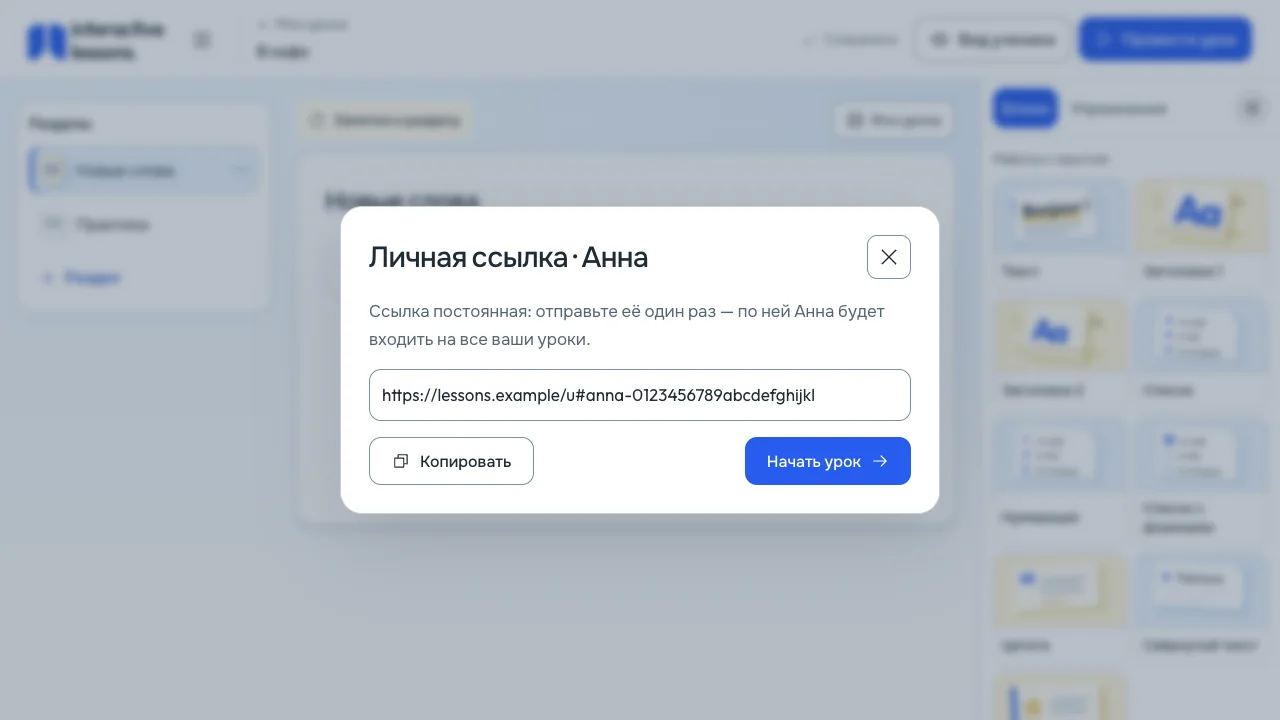
Ученик откроет урок по ссылке на своём устройстве: компьютере, планшете или телефоне. Ученик уже есть? Нажмите его имя в окне С кем урок? — занятие начнётся сразу.
Как проверить приглашение без ученика
В окне С кем урок? выберите Без ученика (пробный). В шапке занятия нажмите Без ученика → Открыть предпросмотр. В результатах участник не появится.
6. Проведите урок и проверьте ответы
- Обсудите «Новые слова». Слева видно, в каком разделе ученик.
- Перейдите в «Практику» и попросите ученика пройти викторину на своём устройстве.
- Откройте вкладку Результаты, в списке Чьи ответы выберите ученика и откройте «Заказ в кафе».
- Выберите попытку и сравните ответ ученика с верным.
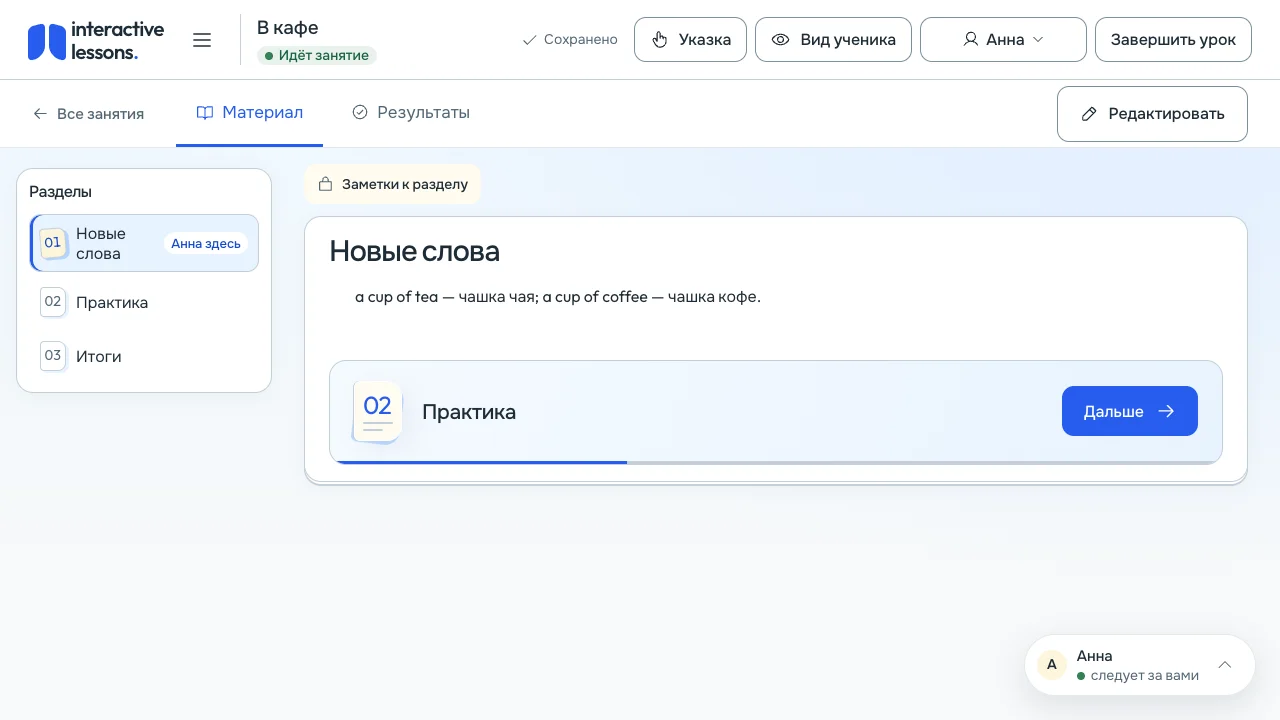
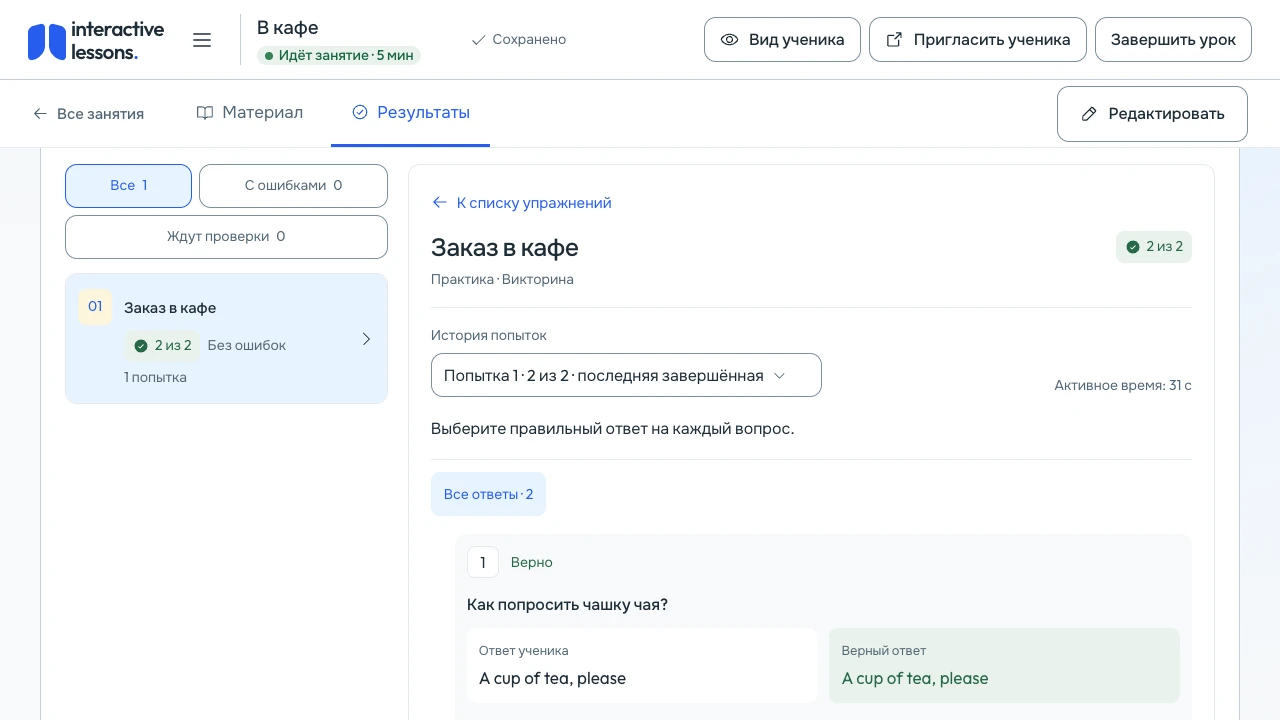
В конце нажмите Завершить урок. Ответы останутся в разделе Результаты. На следующий урок ученик придёт по той же ссылке.