Как добавить текст, картинки, видео и аудио
Любой блок добавляется справа на вкладке «Блоки» или через «/» в тексте.
В этой статье
Как добавить блок
- Щёлкните в редакторе по абзацу, после которого нужен блок.
- Справа на вкладке Блоки нажмите карточку. Блок появится после выбранного абзаца или на месте пустой строки. Карточку можно и перетащить на нужное место.
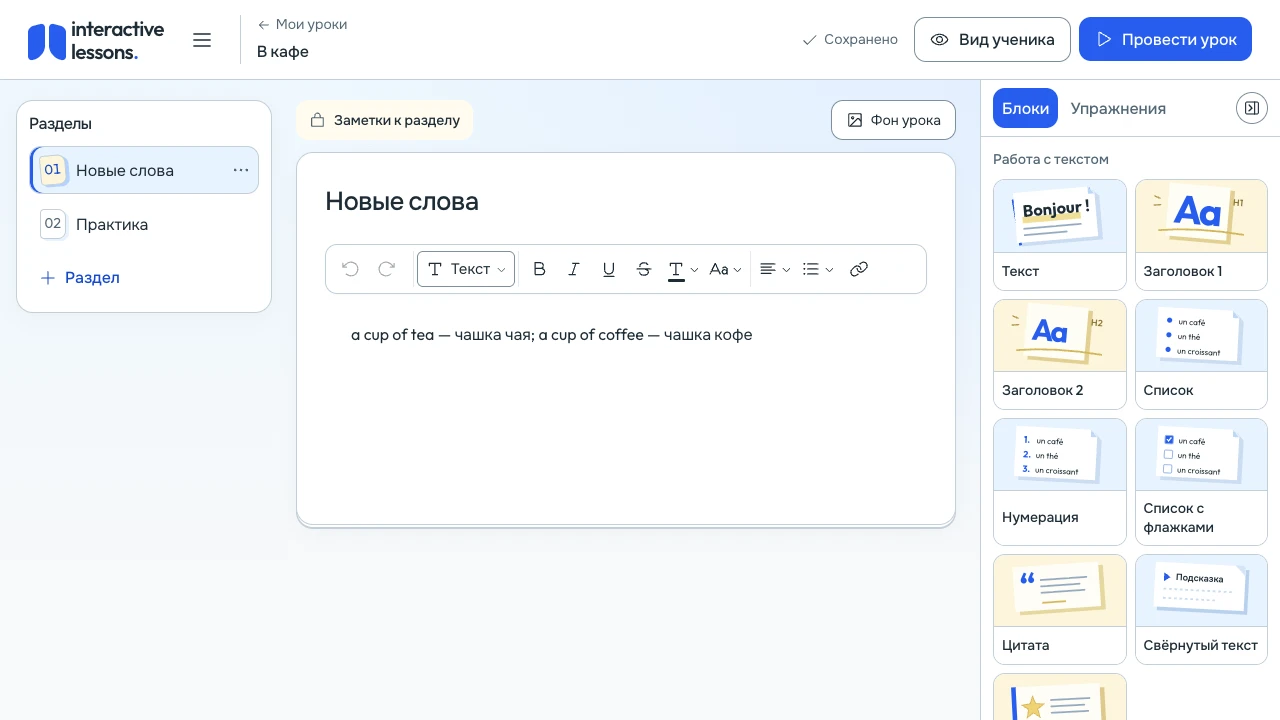
Быстрее с клавиатуры: на пустой строке наберите «/» и выберите блок из списка.
Текст и его оформление
Пишите прямо в редакторе или вставьте готовый конспект. Чтобы изменить начертание, цвет, размер, выравнивание или добавить ссылку, выделите фрагмент и нажмите кнопку на панели над текстом.
- Заголовок 1, Заголовок 2 — названия частей материала.
- Список, Нумерованный список, Список с флажками — пункты, шаги, перечень дел.
- Цитата — отрывок или высказывание.
- Раскрывающийся блок — подсказка или ответ, который ученик раскроет сам.
- Важная мысль — правило или вывод, выделенный цветом.
- Таблица, Две колонки, Разделитель — строки и столбцы, объяснение рядом с заданием, линия между частями.
Подсказку только для себя оставьте в заметке преподавателя: ученик её не увидит.
Новая строка, быстрый ввод и вставка из Word
В начале строки можно набрать «#» и пробел — получится заголовок, «##» — заголовок поменьше, «*» — список, «1.» — нумерованный список, «>» — цитата.
Текст из Word, Google Документов и с сайтов вставляется без оформления, таблица — таблицей урока. Если вставка с картинками принесла лишнее оформление, отмените её (Ctrl+Z или Cmd+Z), наберите «/» и выберите Вставить без форматирования.
Картинка, видео, аудио и материал с сайта
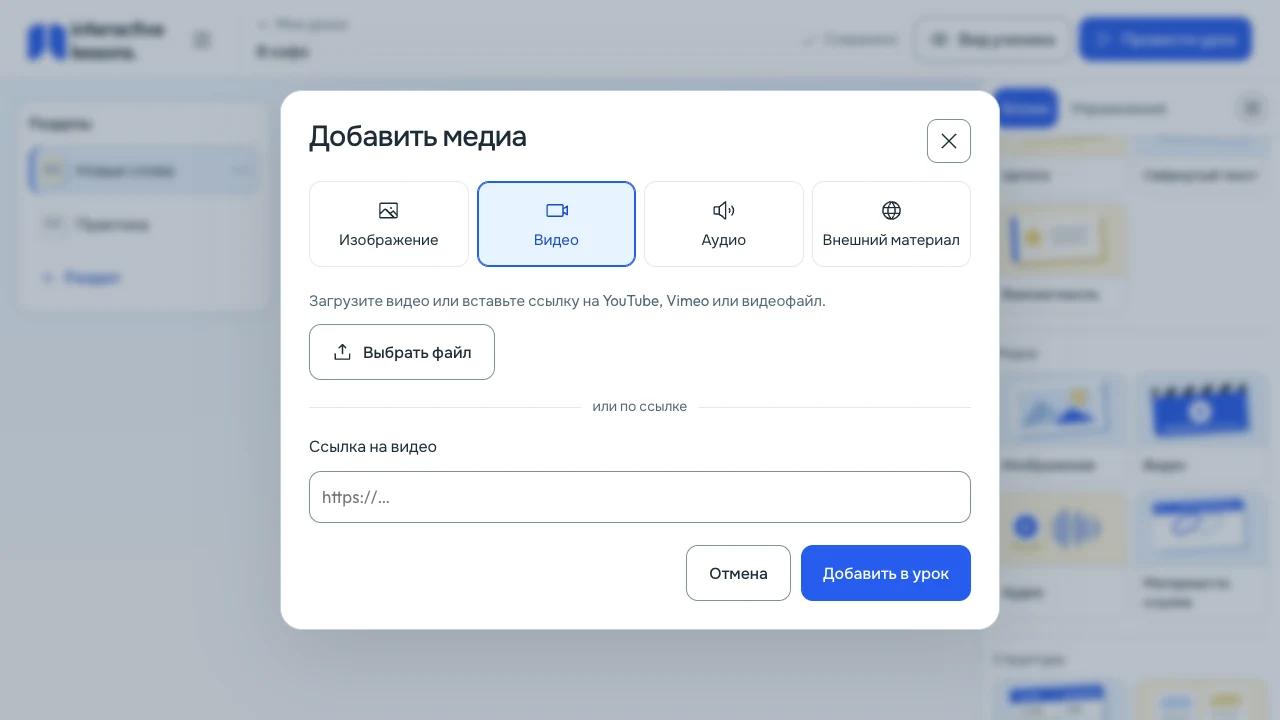
- На вкладке Блоки в группе «Медиа» нажмите Изображение, Видео, Аудио или Материал по ссылке.
- Нажмите Выбрать файл или вставьте ссылку. Для материала с другого сайта вставьте ссылку.
- Для ссылки нажмите Добавить в урок.
Картинки, аудио и видео можно перетащить с компьютера прямо на лист урока. Отпустите файлы у синей линии. Для каждого появится свой блок, а картинку можно будет обрезать прямо в уроке.
Ссылку на видео, картинку или аудиофайл можно просто вставить в текст (Ctrl+V или Cmd+V). Под ней появится меню: Видео (для картинки — Изображение, для аудио — Аудио) вставит сам материал, Ссылка оставит ссылкой. Выбирайте мышью или стрелками и Enter; Esc оставляет ссылку.
- Изображение. В окне добавления потяните за края рамки и нажмите Сохранить. Чтобы оставить картинку целиком, сразу нажмите Сохранить. В уроке нажмите на картинку и выберите Обрезать изображение, чтобы изменить рамку. Кнопка Вся картинка вернёт исходные границы. На той же панели можно заменить картинку или выбрать обтекание текстом. Размер на листе меняется перетаскиванием края.
- Видео — файл или ссылка на YouTube, Vimeo, Rutube, VK Видео, видеофайл.
- Аудио. Для вставки по ссылке нужен прямой адрес аудиофайла. Чтобы озвучить текст, раскройте Или озвучить текст, напишите фразу до 500 знаков, выберите язык, голос и скорость, нажмите Прослушать, затем Добавить в урок.
- Материал по ссылке — ссылка из кнопки «Поделиться» на исходном сайте. Если там есть только код, раскройте На сайте есть только код для вставки.
Переставить, скопировать или удалить блок
Наведите указатель на блок: слева появится значок ⋮⋮. Перетащите его, чтобы переставить блок. Нажмите на него, чтобы открыть меню: Дублировать блок, Удалить блок, Переместить — выше, ниже или в соседнюю колонку, а для картинки — Расположение слева или справа от текста.
Проверьте, как увидит ученик
Включите Вид ученика: видео и аудио должны проигрываться. Материал по ссылке откройте в окне инкогнито — так видно, откроется ли он без входа на том сайте. Не работает — что проверить.